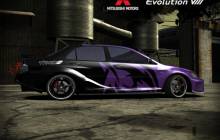
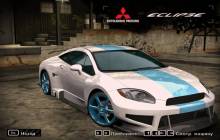
| Вступление У вас должна быть установленна программа NFS Texture Editor, скачать её можно ТУТ.
А дальше следуйте нашим инструкциям и у вас все получится =) Начало работы Начинаем основную часть работы. Распаковываем скачаную текстуру в какую-нибудь папку и следуем следущим пунктам. Шаг 1 Запускаем программу NFS Texture Editor. Дальше нажимаем ARCHIVE - OPEN. Шаг 2 Дальше открываем фал TEXTURES.BIN в папке NFS Most Wanted/CARS/Название нужной вам авто/TEXTURES.BIN (к примеру если заменяем текстуру у BMW M3 GTR открываем файл TEXTURES.BIN в папке BMWM3GTRE46). Шаг 3 Выделяем нужный нам файл, название смотрим по файлу из архива. Шаг 4 Выбираем вкладку TEXTURE - IMPORT. Шаг 5 Заменяем этот файл на тот, который лежит в а той самой папку из нашего архива. (Может выдать ошибку про MIPMAPS! В таком случаю нажимаем OK.) Шаг 6 Теперь смотрим на превью файла. Он должен быть отличим от преведущего, стандартного предпросмотра. Шаг 7 И в конце сохраняем архив ARCHIVE - SAVE. Заключение Ну все, 7 шагов преодалены. Теперь запускаем игру и смотрим на машину. Дополнение Теперь когда у вас получилось установить новую текстуру. Попробуйте её установить самостоятельно, что бы потом это было на автомате =) Данная программа работает на всех ОС, включая Windows 7 на которой создавался этот пример. Всем удачи.
|